注意事項
- 無料のGoogleアカウントではご利用いただけません。別途「Google Workspace」の契約を行ってください。
- Googleカレンダーの予定登録数・共有数には上限があります。詳細はこちらを参照してください。
- Google Calender APIキーの取得および管理はGoogleWorkspace管理者アカウントで行うことをおすすめいたします。
- GoogleカレンダーのFORS連携はFORSシステム管理者の方が行ってください。ただし、GoogleWorkspace管理者が発行したGoogle Calender APIキーが必要です。
Googleカレンダー連携と設定方法
1.GoogleカレンダーAPIキーの取得
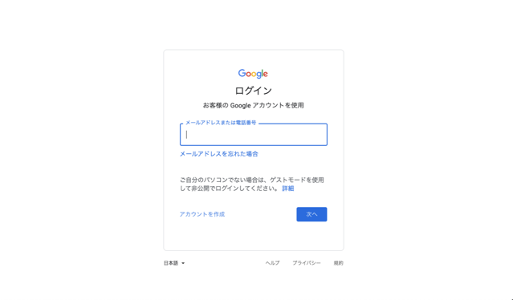
Googleアカウントへのログイン
Googleアカウントにログインをします。
ログイン画面からメールアドレスとパスワードを入力してログインを行ってください。
すでにログインができている場合はGoogle Cloud Platformへアクセスの項を参照してください。
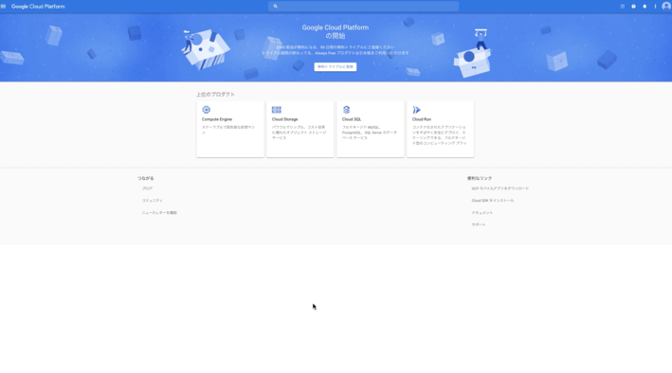
Google Cloud Platformへアクセス
Googleアカウントにログインをしたら、 Google Cloud Platformにアクセスしてください。
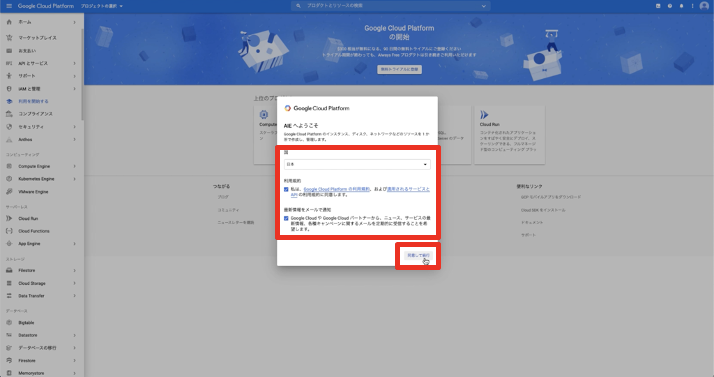
初回でアクセスすると利用規約の同意が求められます。
「私は、Google Cloud Platformの利用規約、および適用されるサービスとAPIの利用規約に同意します」にチェックを入れてください。
「最新情報をメールで通知」は任意でチェックを入れて下さい。
「同意して続行」を押してください。
APIキーの取得と設定
APIの有効化と認証情報の作成
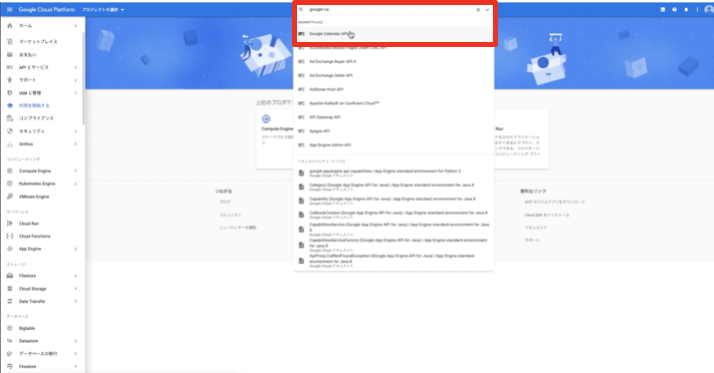
Google Cloud Platformの上部にある「プロダクトとリソースの検索」に「google calender」と入力してください。候補一覧に「Google Calender API」が表示されます。
「Google Calender API」を押してください。
「Google Calender API」の詳細画面が表示されます。
「有効にする」を押して下さい。
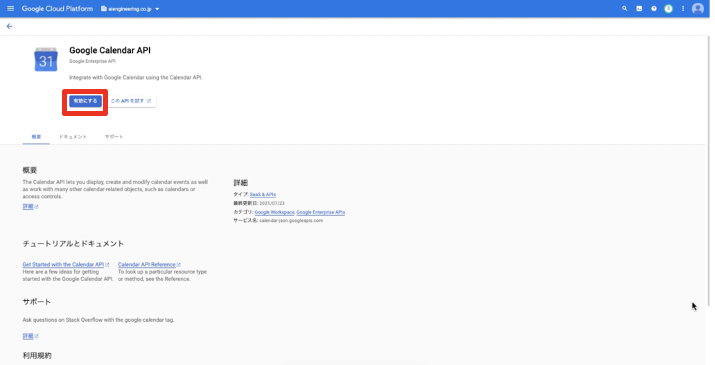
「有効にする」を押すと自動的に概要画面に切り替わります。
画面右上の「認証情報を作成」を押してください。

「認証情報を作成」を押すと、「認証情報の作成」画面に自動的に切り替わります。
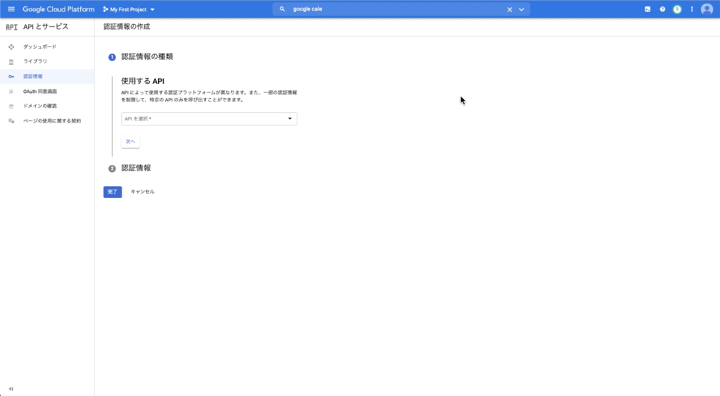
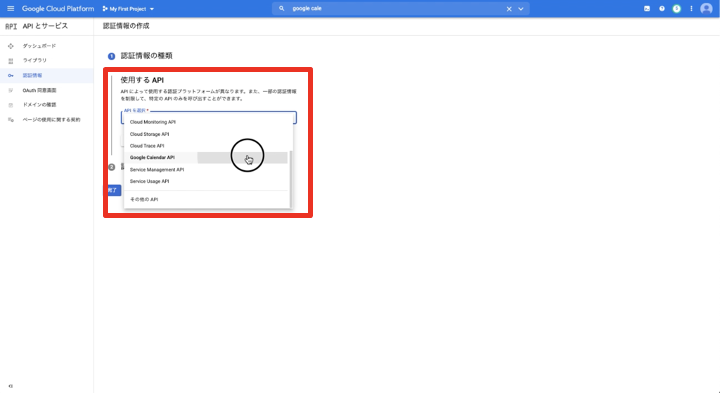
①認証情報の種類
「APIを選択」部分で「Google Calender API」を選択してください。
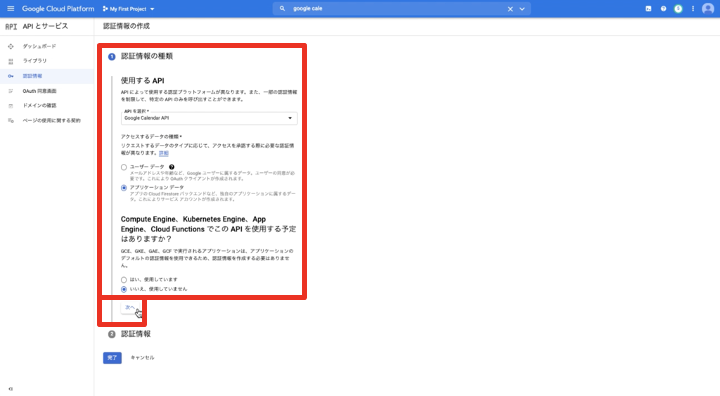
「アクセスするデータの種類」部分で「アプリケーションデータ」を選択してください。
「Compute Engine、Kubernetes Engine、App Engine、Cloud FucntionsでこのAPIを使用する予定はありますか?」の部分で「いいえ、使用していません」を選択してください。
「次へ」を押してください。「サービス アカウントの作成」画面に切り替わります。
これで認証情報の登録は完了です。
サービス アカウントの作成
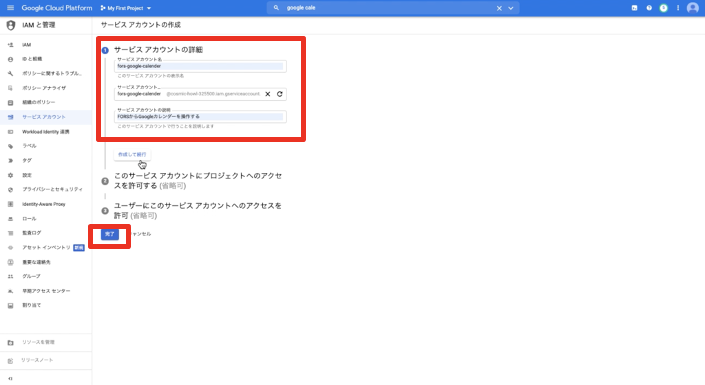
「サービス アカウントの作成」でサービスアカウントの登録を行います。
①サービス アカウントの詳細
「サービス アカウント名」部分で「fors-google-calenderI」を入力してください。
「サービス アカウント名」の下部にある「サービス アカウント」には自動で入力が行われます。
「サービス アカウントの説明」部分で「FORSからGoogleカレンダーを操作する」と説明を入力してください。
全て入力したら「完了」を押してください。「認証情報」画面に切り替わります。
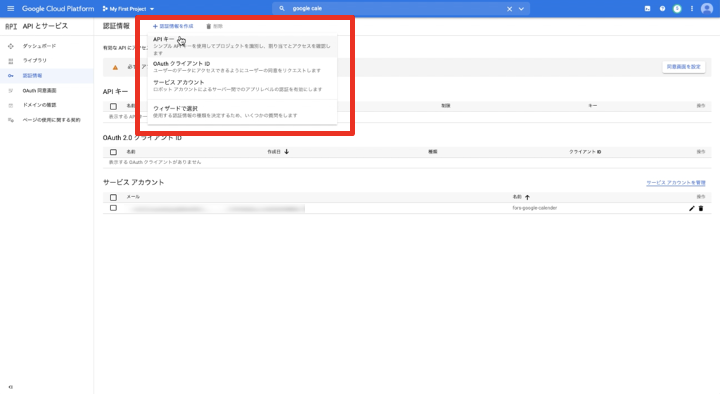
APIキーを作成
「認証情報」画面の上部にある「認証情報を作成」から「APIキー」を選択して押してください。
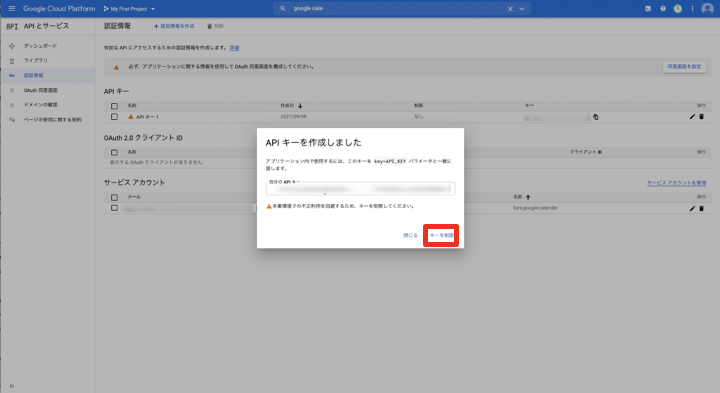
ポップアップが表示されて「APIキーを作成しました」と表示されます。
ポップアップ下部の「キーを制限」を押してください。
「APIキーの制限と名前変更」の画面に切り替わります。
APIキーの制限と名前変更
この画面ではAPIアクセスの制限を設定します。
「名前」部分に「GoogleカレンダーAPI」と入力してください。「アプリケーションの制限」部分で「HTTPリファラー (ウェブサイト)」を選択してください。
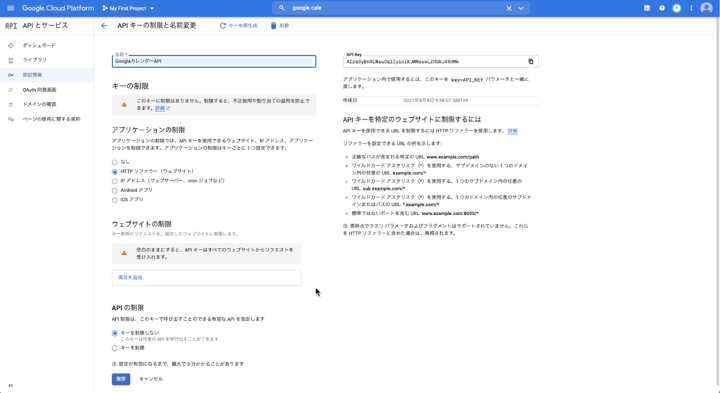
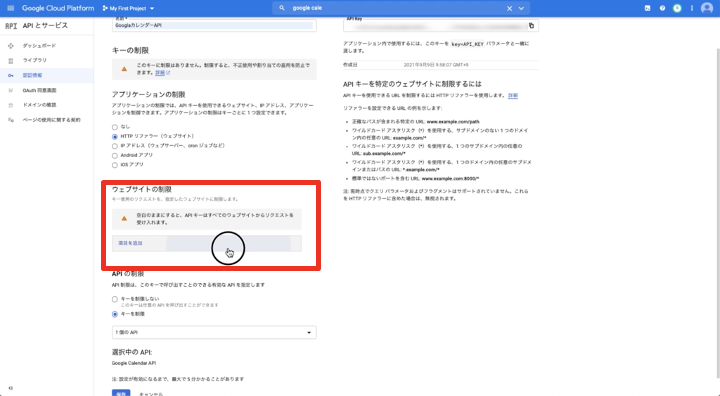
「ウェブサイトの制限」の部分で「項目を追加」を押し、「リファラー」に「*.fors.jp/*」と入力してください。
「完了」を押してください。
「APIの制限」で「キーを制限」を選択してください。
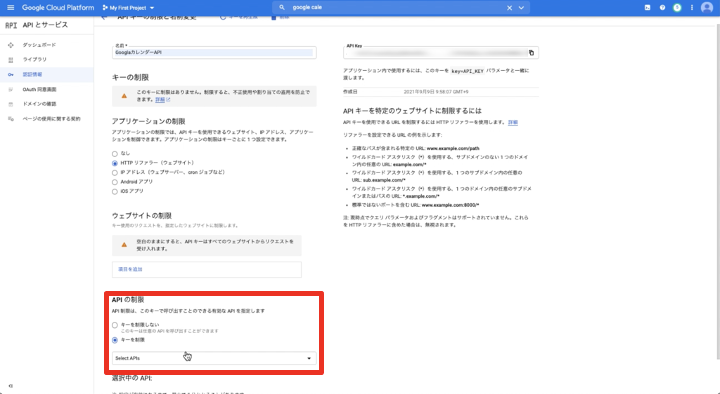
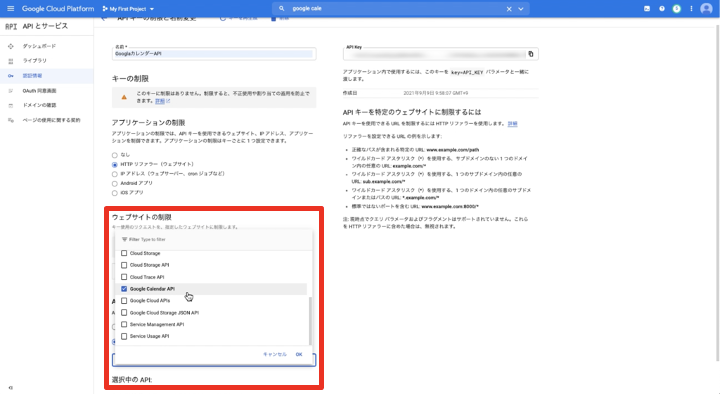
「キーを制限」を選択すると下部に「Select APIs」という選択画面が表示されます。
「Select APIs」を押して、APIを選択することができます。「Google Calender API」にチェックを入れ、「OK」を押してください。
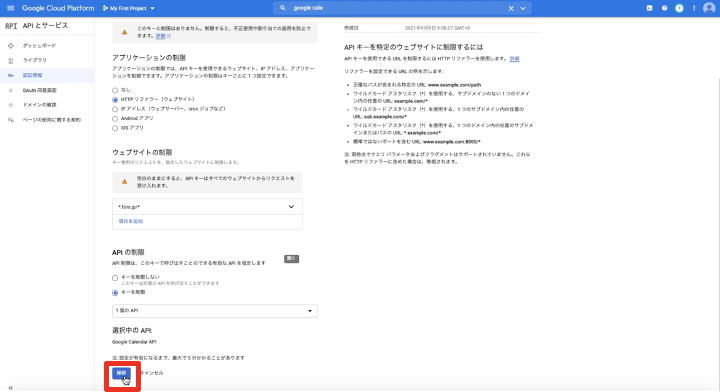
全て入力したら「保存」を押してください。
「認証情報」画面に切り替わります。
キーのダウンロード
「認証画面」の「サービスアカウント」から先程登録した「fors-google-calender」の「サービスアカウントを編集」を押して下さい。
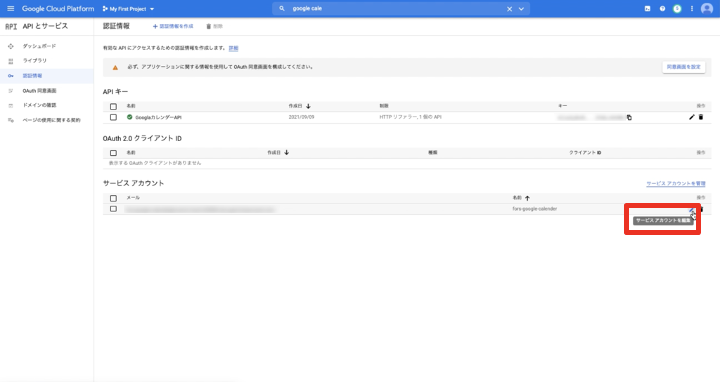
「サービス アカウントの詳細」画面に切り替わります。
画面上部の「キー」を選択してください。「鍵」と表示された画面切り替わります。
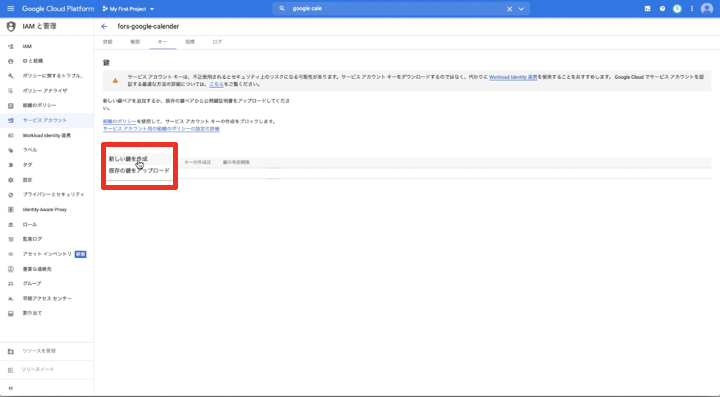
鍵の追加を行います。「鍵を追加」から「新しい鍵を作成」を押してください。
「秘密鍵の作成」のポップアップが表示されます。
「キーのタイプ」の部分は「JSON」を選択してください。
「キーのタイプ」を選択したら「作成」を押して下さい。
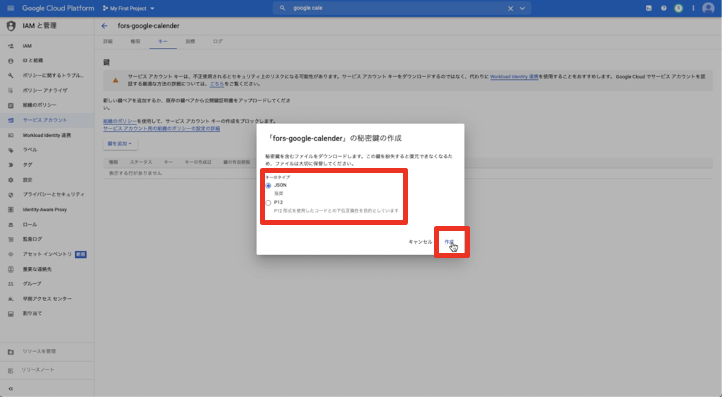
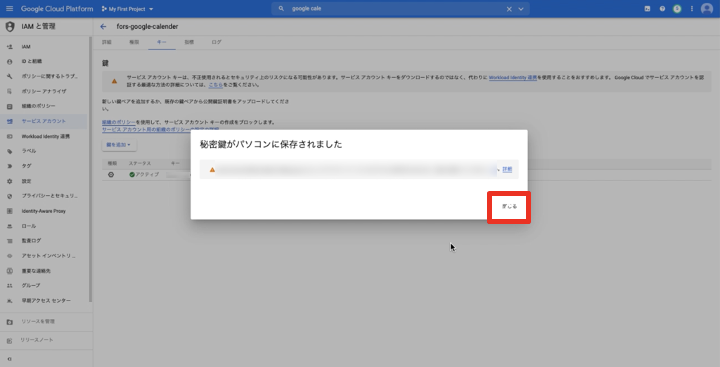
json形式のファイルがダウンロードされます。
「閉じる」を押してください。
注意
- ダウンロードしたjsonファイルは後ほどGoogleカレンダーとFORSの管理画面で使用します。
- このjsonファイルを紛失すると復元・再発行できません。
- FORSの管理画面でGoogleカレンダーの連携を行った後は、ダウンロードしたパソコンの中にそのまま保存せず、社内のシステム管理部門が安全な場所に厳重に管理するようにしてください。
2.Googleカレンダーの登録
注意 カレンダーの共有設定で「1.GoogleカレンダーAPIキー」で作成したjsonファイルを使用します。
Googleカレンダーへのアクセス
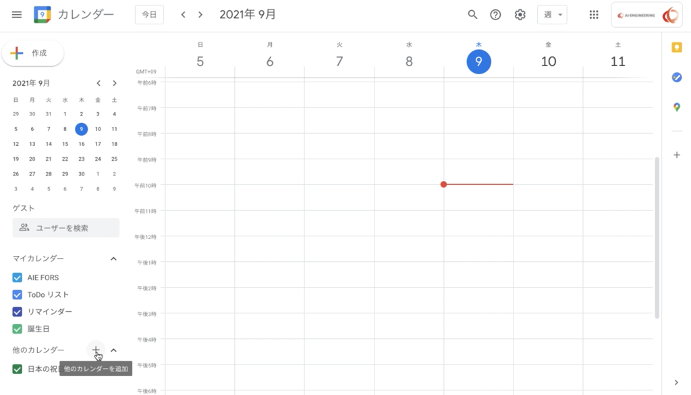
Googleカレンダーへアクセスを行います。
Googleカレンダーの作成
FORSでは「法定点検」「定期点検」「記念日と祝日」「外部工事」、4種類のカレンダーの連携が可能です。
この項ではFORSや社内で共有するためのカレンダーを作成を行います。
すでに該当するGoogleカレンダーがある方は「Googleカレンダーへのユーザの登録と共有設定」の項を参照してください。
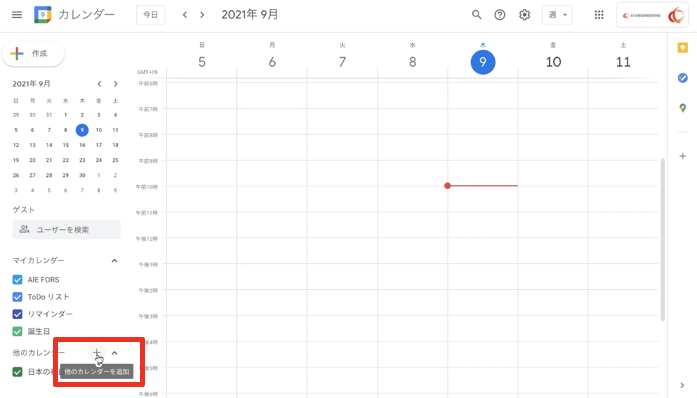
Googleカレンダー画面左に表示されている「他のカレンダー」に表示されている「+(他のカレンダーを追加)」を押してください。
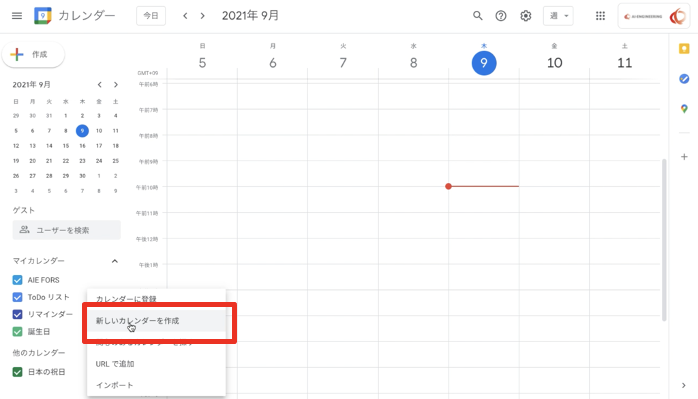
いくつかカレンダーに関するメニューが表示されます。
「新しいカレンダーを作成」を押してください。
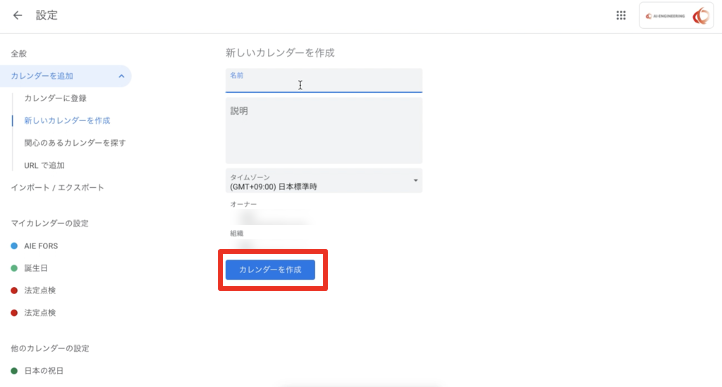
「新しいカレンダーを作成」の画面に切り替わります。
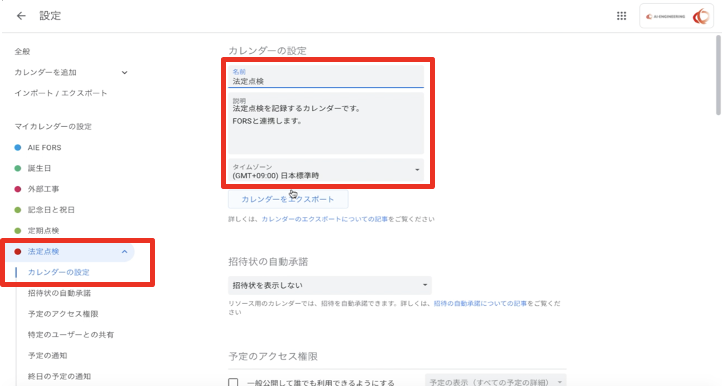
「新しいカレンダーを作成」画面に切り替わったら、カレンダーの名前と説明を入力します。
「名前」の部分に「法定点検」と入力してください。
「説明」の部分に「法定工事を記録するカレンダーです。FORSと連携します。」のようにどのような目的のカレンダーかわかる文章を入力してください。
複数工場のカレンダーを作成する場合
カレンダーの名前に「○○工場_法定点検」のようにどこの工場かわかる名前を入力してください。
入力ができたら「カレンダーを作成」を押してください。
すると画面左側に新しく作成したカレンダーが表示されます。
「新しいカレンダーを作成」画面から、「法定点検」のカレンダーと同様の手順で、他の3種類「定期点検」「記念日と祝日」「外部工事」のカレンダーも作成してください。
カレンダーを全て作成した後は画面左部の「マイカレンダー」に追加した4種類のカレンダーが表示されます。
ここまでできたらGoogleカレンダーの登録は完了です。続いて、カレンダーの共有設定を行っていきます。
Googleカレンダーへのユーザの登録と共有設定
注意 カレンダーの共有設定で「1.GoogleカレンダーAPIキー」で作成したjsonファイルを使
用します。
新規で登録した、もしくは、すでに存在するカレンダーに対してFORSと連携するための共有設定を行います。
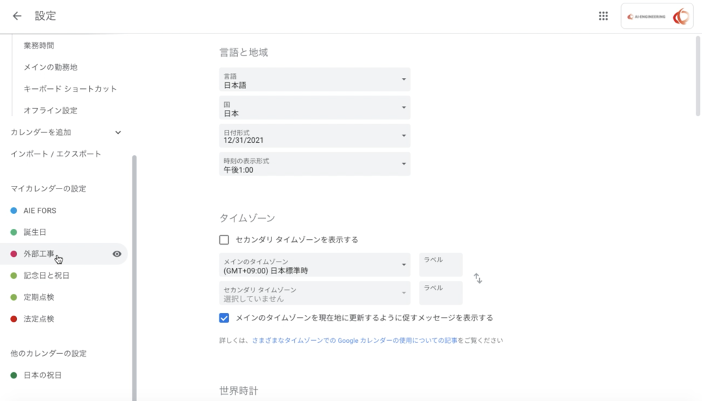
各カレンダー名を押すとメニューが表示されます。「カレンダーの設定」を押してください。「カレンダーの設定」画面に切り替わります。
「カレンダーの設定」画面を下にスクロールしていくと、「特定のユーザとの共有」が表示されます。「ユーザーを追加」を押してください。
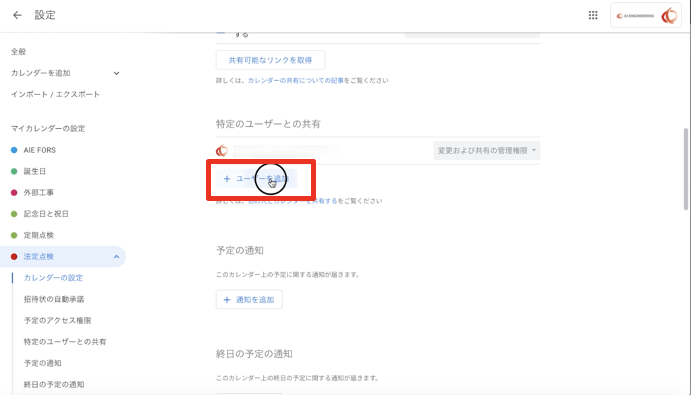
「特定のユーザーと共有」のポップアップが表示されます。
「メールアドレスまたは名前を追加」部分に、「キーのダウンロード」で取得したjsonファイルの中身を入力します。
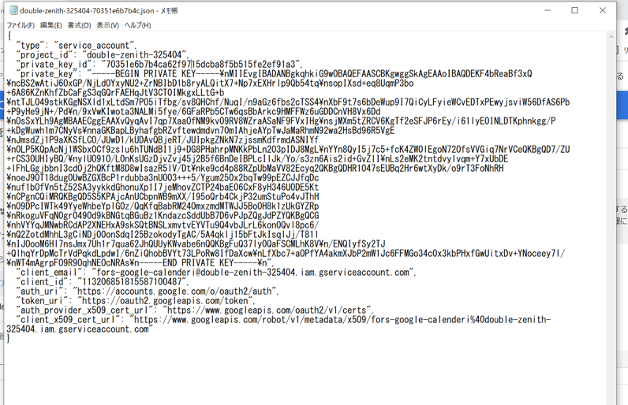
jsonファイルは「メモ帳」アプリから開いてください。
jsonファイルを開くとサンプルのような文字列が入力されています。
{
 "type": "sample",
 "project_id": "sample",
 "private_key_id": "sample",
 "private_key": "-----BEGIN PRIVATE KEY-----\nsamplesamplesamplesamplesamplesamplesamplesamplesamplesamplesamplesamplesamplesamplesamplesamplesamplesamplesamplesamplesamplesamplesamplesamplesamplesamplesamplesamplesamplesamplesamplesamplesamplesamplesamplesamplesamplesamplesamplesamplesamplesamplesamplesamplesample\n-----END PRIVATE KEY-----\n",
 "client_email": "sample.com",
 "client_id": "00000000000000000",
 "auth_uri": "https://accounts.google.com/o/oauth2/auth",
 "token_uri": "https://oauth2.googleapis.com/token",
 "auth_provider_x509_cert_url": "https://www.googleapis.com/oauth2/v1/certs",
 "client_x509_cert_url": "https://www.googleapis.com/robot/v1/metadata/x509/sample.com"
}
例)この”client_email”に記入されている”sample.com”を入力します。
"client_email": "sample.com",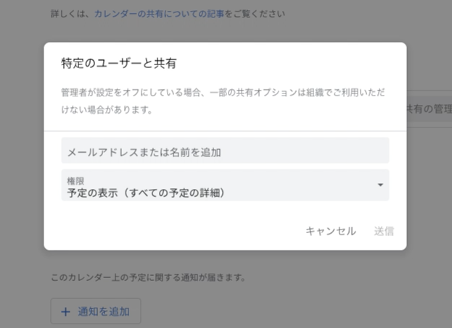
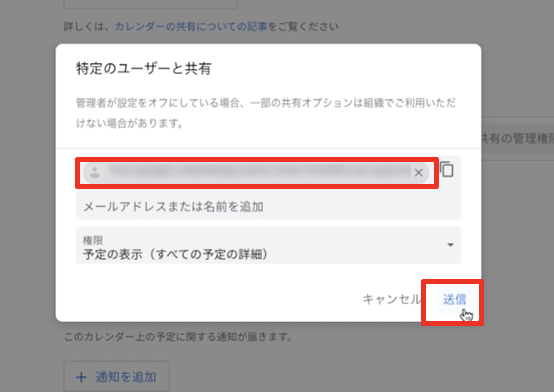
アドレスを入力したら「送信」を押してください。
「送信」押したら、さらに設定画面をスクロールした部分に表示してある「カレンダーID」を記録しておいてください。このIDは各カレンダーに発行されるもので、FORSで行う設定で使用します。
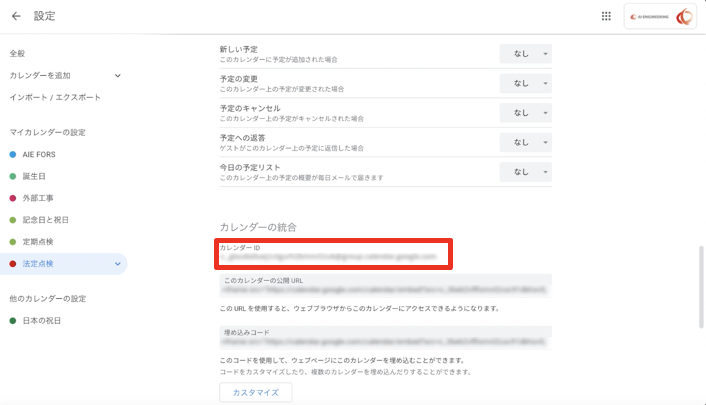
このユーザの登録と共有の設定を4種類のカレンダー全て同様の手順で行ってください。
テストデータの登録
FORS上で連携ができているか確認するため、カレンダーにテストデータを登録します。
すでに予定が入ったカレンダーを使用する場合は「3.FORSへの連携」へ進んでください。
Googleカレンダーにアクセスしてください。
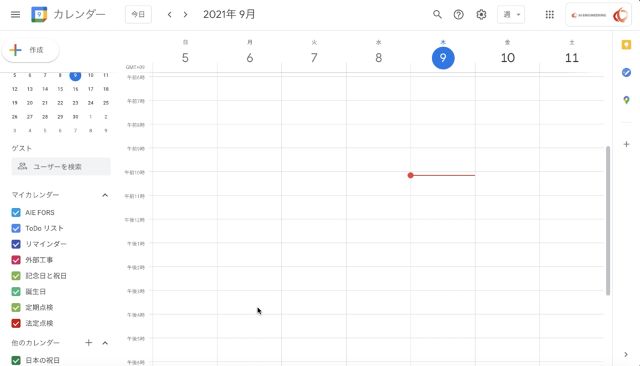
登録したカレンダーが画面左に表示されている状態です。
実際に作成したカレンダーに予定を登録していきます。
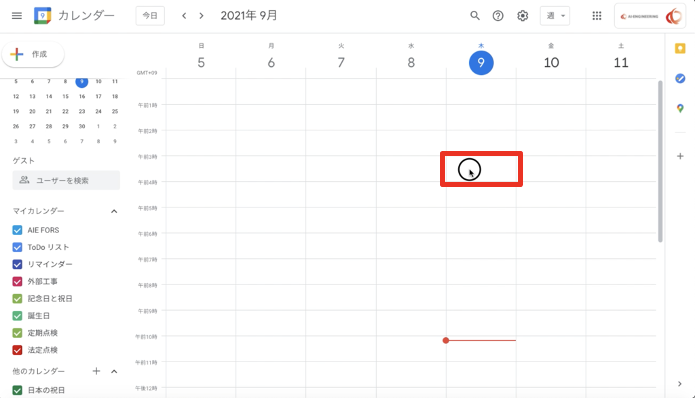
画面上の日付が表示されている画面で、任意の時間帯を押してください。「予定」が作成されます。
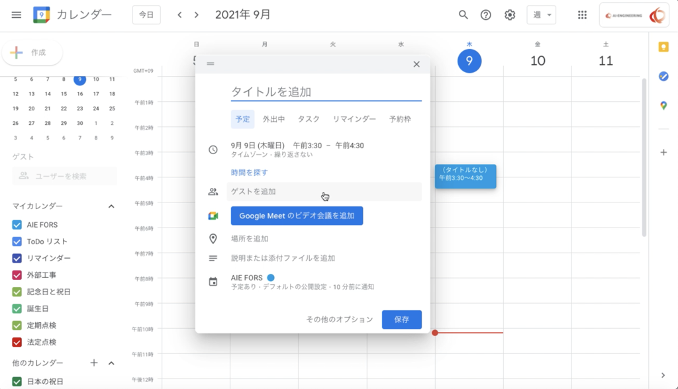
予定の情報を入力していきます。
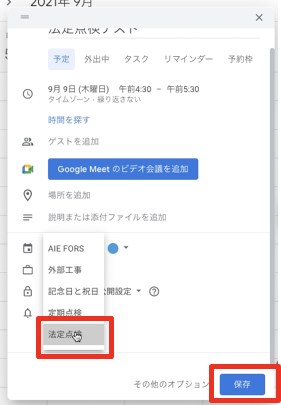
「カレンダー」の種類を選択します。
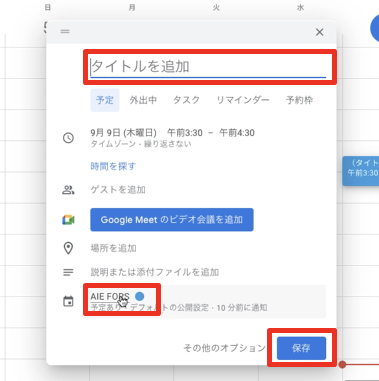
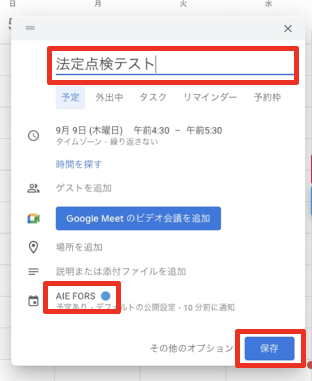
「タイトルを追加」には「法定点検テスト」と入力します。
カレンダーアイコンから、カレンダーの種類を選択してください。
「法定点検テスト」として作成したためカレンダーは「法定点検」を選択しています。
選択できたら「保存」を押してください。
FORS用の4種類のカレンダー1種類ずつ同様の方法で予定を作成してください。
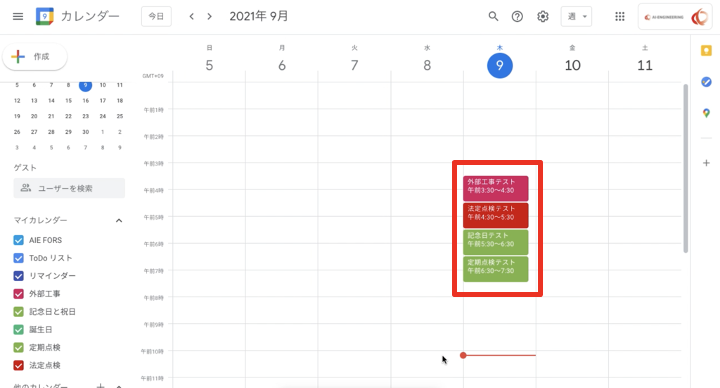
予定が作成できたら、FORSへの連携を行います。
3.FORSへの連携
注意 管理画面で「1.GoogleカレンダーAPIキー」で作成したjsonファイルを使用します。
管理画面へのアクセス
FORSの管理画面にアクセスしてください。
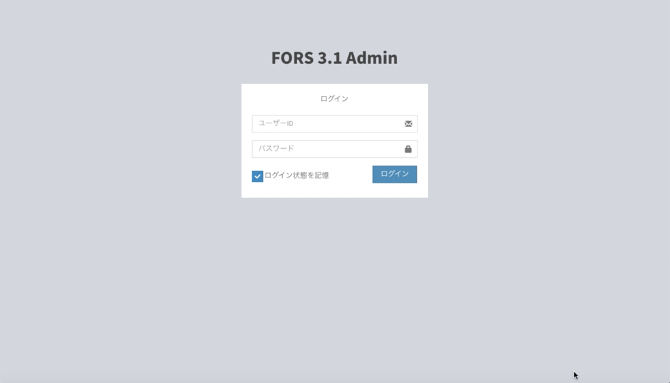
管理者用のユーザー名とパスワードを入力して「ログイン」を押してください。
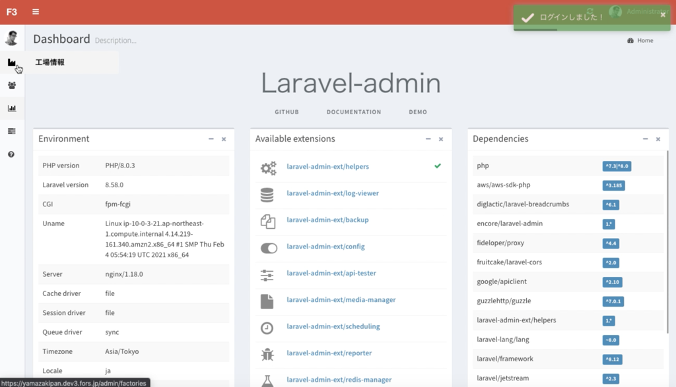
ログインしたら、左メニューから「工場情報」を選択してください。
工場一覧が表示されます。Googleカレンダー連携を行いたい工場の「名称」を押してください。
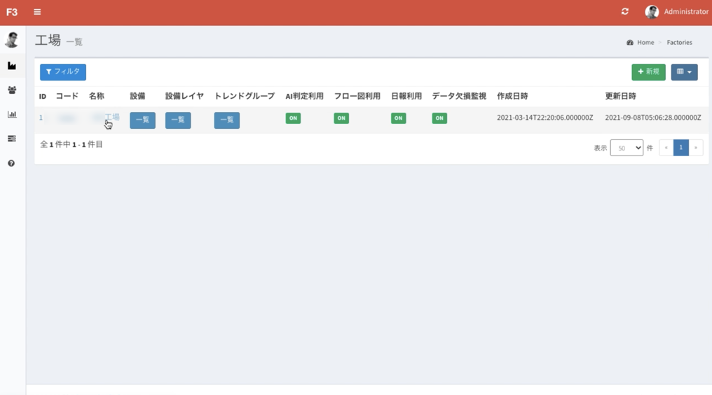
工場の詳細画面が表示されます。
Googleカレンダー設定

画面を下にスクロールしていくと、「カレンダーID」の入力欄があります。
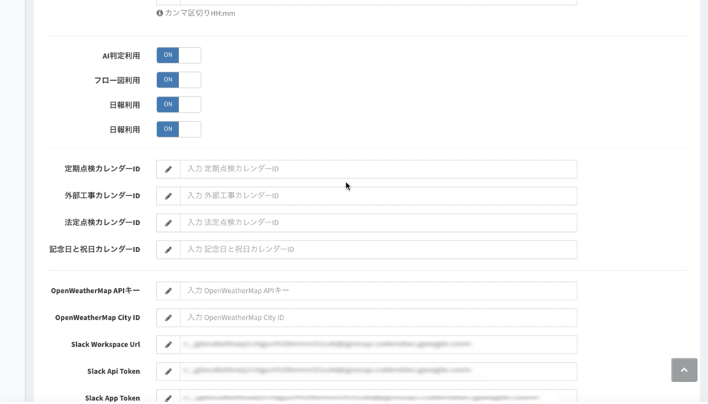
「2.Googleカレンダーの登録」で確認したカレンダーIDを入力してください。
先程記録したカレンダーIDは、それぞれ該当のカレンダーIDの入力欄に入力してください。
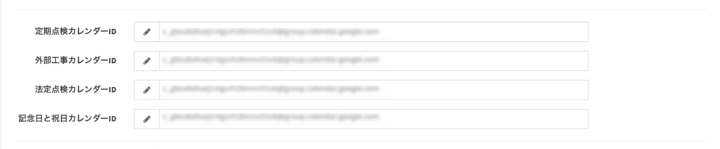
入力ができたら、更に画面下にスクロールをしてください。
GoogleカレンダーAPI設定
注意 「1.GoogleカレンダーAPIキー」で作成したjsonファイルを使用します。
GoogleカレンダーAPIの設定を行います。
工場詳細画面を下にスクロールするとGoogleカレンダーAPIの設定画面があります。

jsonファイルを「メモ帳」アプリで開いて、各項目に該当する内容をコピー&ペーストして入力していきます。
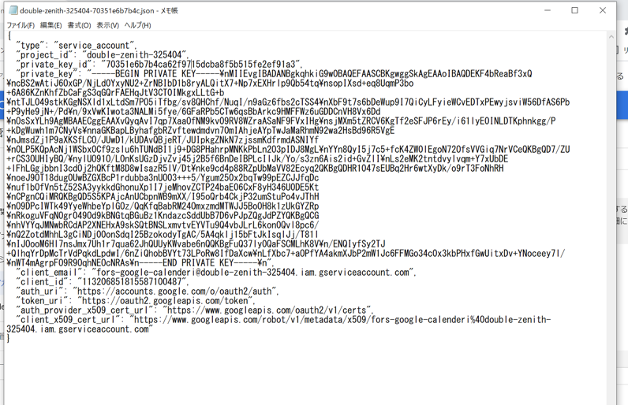
jsonファイルのサンプルを元に説明をします。実際に入力する時はダウンロードしたjsonファイルを確認してください。
{
 "type": "sample",
 "project_id": "sample",
 "private_key_id": "sample",
 "private_key": "-----BEGIN PRIVATE KEY-----\nsamplesamplesamplesamplesamplesamplesamplesamplesamplesamplesamplesamplesamplesamplesamplesamplesamplesamplesamplesamplesamplesamplesamplesamplesamplesamplesamplesamplesamplesamplesamplesamplesamplesamplesamplesamplesamplesamplesamplesamplesamplesamplesamplesamplesample\n-----END PRIVATE KEY-----\n",
 "client_email": "sample.com",
 "client_id": "00000000000000000",
 "auth_uri": "https://accounts.google.com/o/oauth2/auth",
 "token_uri": "https://oauth2.googleapis.com/token",
 "auth_provider_x509_cert_url": "https://www.googleapis.com/oauth2/v1/certs",
 "client_x509_cert_url": "https://www.googleapis.com/robot/v1/metadata/x509/sample.com"
}
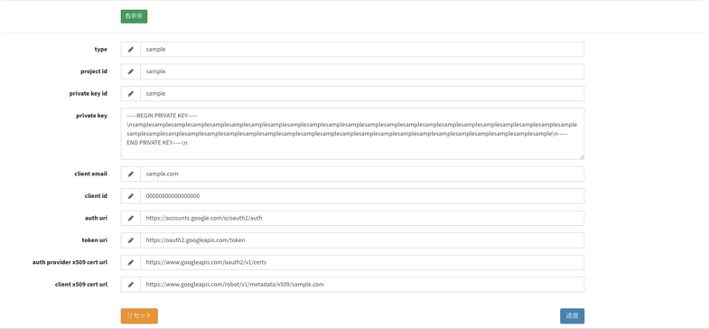
例1)FORS管理画面の「type」の部分にはjsonファイルに記入されている”type”部分を確認して、sampleと入力します。
“type”: “sample”,
例2)FORS管理画面の「project_id」の部分にはjsonファイルに記入されている”project_id”部分を確認して、sampleと入力します。
“project_id”: “sample”,
例3)FORS管理画面の「private_key_id」の部分にはjsonファイルに記入されている”private_key_id”部分を確認して、sampleと入力します。
“private_key_id”: “sample”,
例4)FORS管理画面の「private_key」の部分にはjsonファイルに記入されている”private_key”部分を確認して、—–BEGIN PRIVATE KEY—–\nsamplesamplesamplesamplesamplesamplesamplesamplesamplesamplesamplesamplesamplesamplesamplesamplesamplesamplesamplesamplesamplesamplesamplesamplesamplesamplesamplesamplesamplesamplesamplesamplesamplesamplesamplesamplesamplesamplesamplesamplesamplesamplesamplesamplesample\n—–END PRIVATE KEY—–\nと入力します。
“private_key”: “—–BEGIN PRIVATE KEY—–\nsamplesamplesamplesamplesamplesamplesamplesamplesamplesamplesamplesamplesamplesamplesamplesamplesamplesamplesamplesamplesamplesamplesamplesamplesamplesamplesamplesamplesamplesamplesamplesamplesamplesamplesamplesamplesamplesamplesamplesamplesamplesamplesamplesamplesample\n—–END PRIVATE KEY—–\n”,
サンプルのjsonファイルの場合、画像のように入力します。
ダブルクォーテーションが入っていないか確認してください。
「保存」を押してください。
以上でカレンダー連携は完了です。
通常画面へのアクセス
実際にスケジュール機能が動いているか確認を行います。
FORSのログイン画面からIDとパスワードを入力してログインしてください。
ログインできたらダッシュボード画面が表示されます。
画面左の「スケジュール」を押すと、スケジュール画面へ切り替わります。

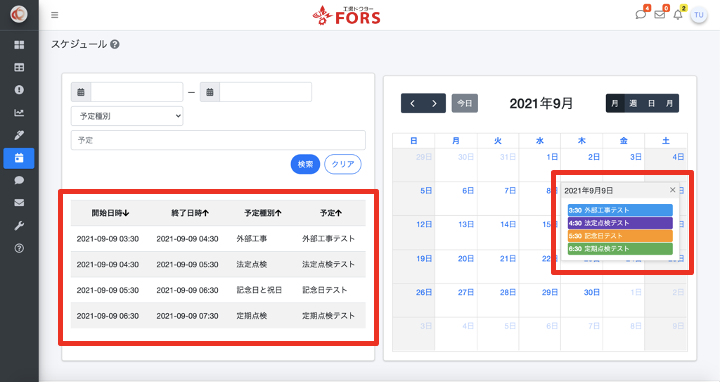
さきほど登録した予定がスケジュール画面上で表示されていたらGoogleカレンダーの連携は成功です。
テスト用に作成した予定は、Googleカレンダー上から削除してください。